

Kommunikation: So testen Sie Ihre Internetgeschwindigkeit richtig

Ein Internet-Speedtest zeigt nur dann verlässliche Werte, wenn Gerät, Verbindung und Tageszeit stimmen. So messen Sie Ihre Internetgeschwindigkeit richtig.

Das Wichtigste in Kürze
- Ein Speedtest ist nur dann aussagekräftig, wenn keine Downloads, Streams oder Updates im Hintergrund laufen.
- Messen Sie zuerst per LAN-Kabel, um zu verhindern, dass das WLAN die Werte verfälscht.
- Dokumentierte Messwerte sind hilfreich, wenn Sie den Anbieter kontaktieren müssen.
Nichts strapaziert die Geduld im digitalen Alltag so sehr wie eine ruckelnde Videokonferenz oder ein langsamer Download. In solchen Momenten ist der Reflex gross, einen Speedtest zu starten. Doch ein einzelner Test liefert meist nur ein unvollständiges Bild.
Wer wirklich wissen will, was die eigene Leitung leistet, muss die Hintergründe verstehen und systematisch vorgehen. Messen Sie deshalb nicht während eines Meetings, Streams oder Downloads. Solche Aktivitäten verfälschen die Werte.
Die drei wichtigsten Werte
Ein Speedtest zeigt meist drei zentrale Werte. Es lohnt sich, diese differenziert zu betrachten:
Download: Das Tempo, mit dem Daten auf Ihr Gerät geladen werden. Wichtig für Streaming, Videos und Webseiten.
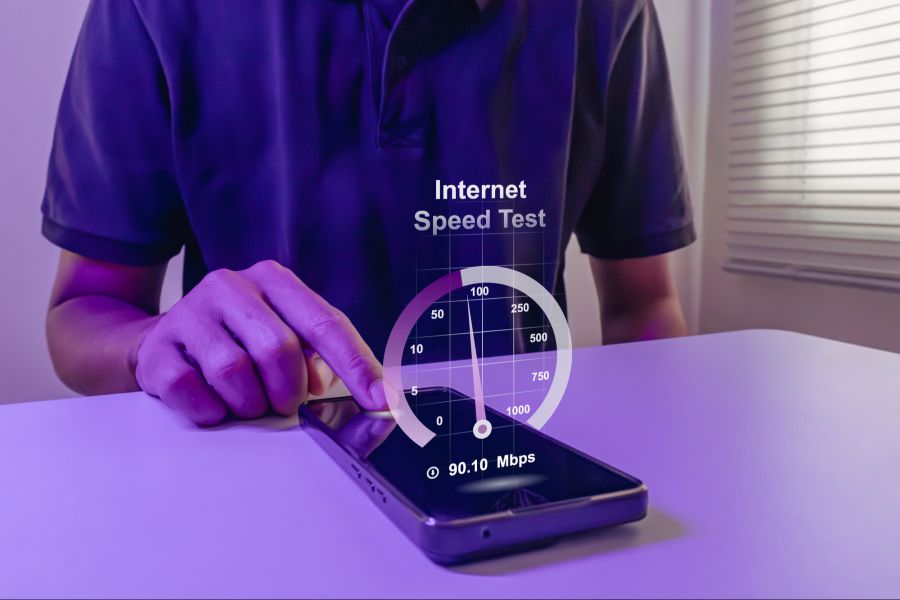
Upload: Oft unterschätzt, aber für Homeoffice, Videocalls und das Versenden grosser Dateien wichtig. Wer grosse Dateien verschickt oder an Videocalls teilnimmt, braucht auch beim Upload eine stabile Verbindung. Ist der Upload zu langsam, dauert das Hochladen von Fotos, Videos oder anderen grossen Dateien deutlich länger.
Ping (Latenz): Die Reaktionszeit der Verbindung. Ein hoher Ping kann dazu führen, dass Gespräche zeitversetzt wirken oder Online-Anwendungen träge reagieren. Vor allem beim Online-Gaming ist ein tiefer Ping wichtig.
Bevor Sie messen: Richtig vorbereiten
Ein aussagekräftiger Test braucht vor allem eine saubere Vorbereitung. Beenden Sie vor dem Test Hintergrund-Updates, laufende Streams und Cloud-Synchronisationen.
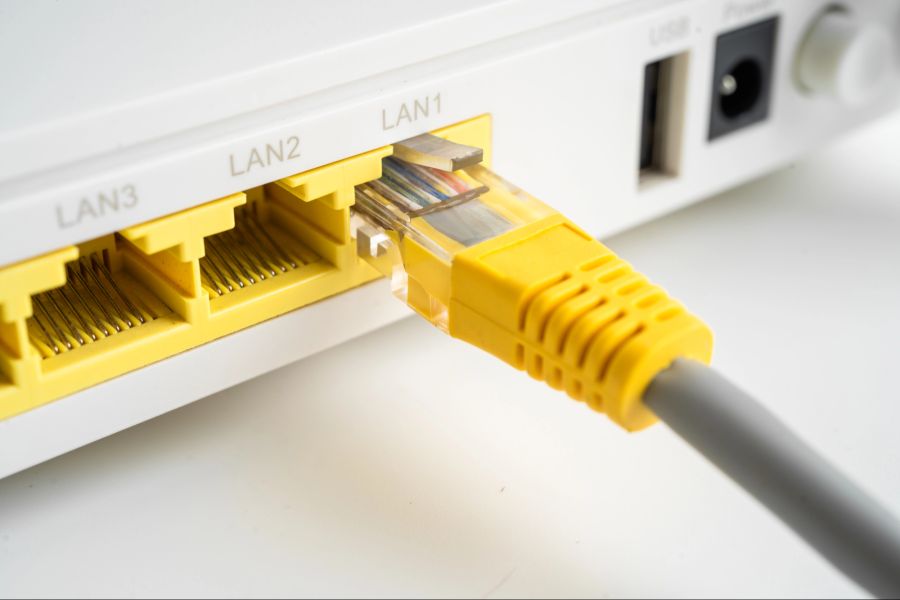
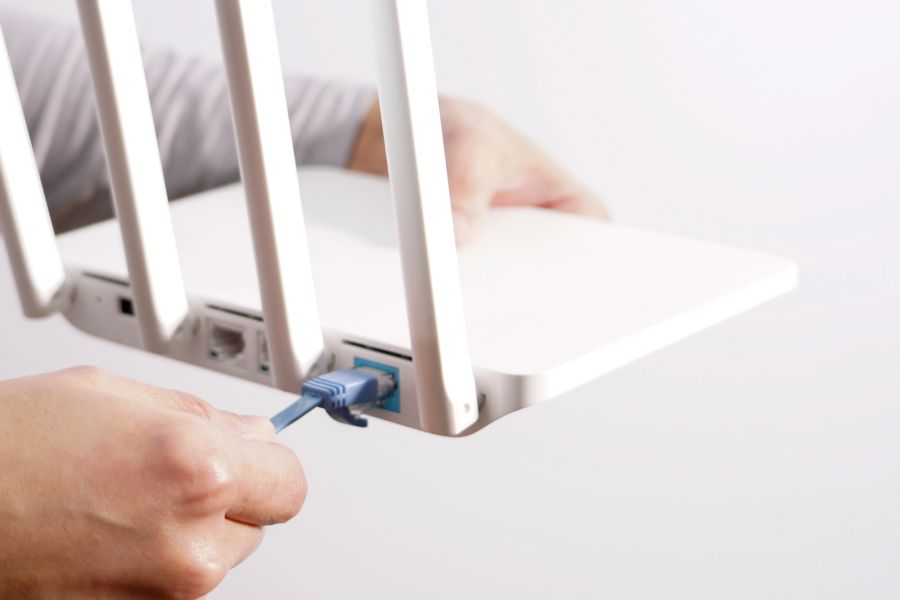
Wichtig: Messen Sie zuerst nicht über WLAN, sondern per LAN-Kabel. Funkwellen sind mal stärker, mal schwächer. Schliessen Sie das LAN-Kabel an und messen Sie direkt von der Quelle. Danach können Sie zusätzlich per WLAN messen. So sehen Sie, ob die Leitung oder das WLAN das Problem ist.
Kommunikation: Warum sollten Sie mehrmals messen
Ein Speedtest ist immer nur eine Momentaufnahme. Da die Netzauslastung im Tagesverlauf schwankt, sollten Sie zu unterschiedlichen Tageszeiten messen. Messen Sie zum Beispiel einmal am Morgen und einmal am Abend. So erkennen Sie, ob die Geschwindigkeit zu Stosszeiten sinkt.
Ein Test am Morgen zeigt oft, wie schnell die Verbindung bei geringerer Auslastung ist. Abends zeigt sich dagegen, wie stabil die Verbindung bei hoher Nutzung bleibt.
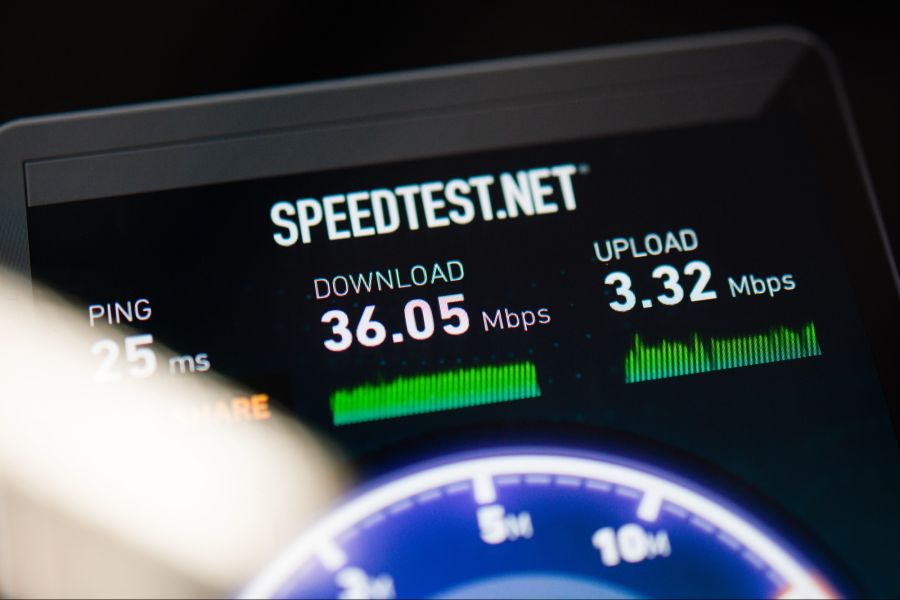
Notieren Sie diese Werte. Falls Sie später IhrenAnbieter kontaktieren, hilft eine Liste mit Datum, Uhrzeit, Verbindungstyp und Messwerten.
Schnelles Internet: Alles nur Versprechungen?
Die Werbeversprechen der Anbieter («bis zu 1 Gbit/s») sind Maximalwerte unter Idealbedingungen. Das Bundesamt für Kommunikation verzeichnete 2024 allein im mobilen Datenverkehr ein Plus von über zwölf Prozent. Auch im Festnetz hängt die Leistung von der Technologie ab: Glasfaser ist hierbei deutlich stabiler als alte Kupferleitungen (DSL).

Liegt der LAN-Wert dauerhaft deutlich unter dem gebuchten Abo, sollten Sie auch die Hardware prüfen. Ein altes Kabel oder ein veralteter Router kann schon ein Grund sein, wieso das Internet so langsam ist.
Was tun, wenn das WLAN bremst?
Oft liegt die Ursache nicht in der Leitung, sondernam WLAN zu Hause. Ein Router in einem geschlossenen Schrank hat es schwer, das WLAN-Signal gut zu verteilen. Stellen Sie den Router möglichst frei und erhöht auf.
In Mehrfamilienhäusern können auch andere WLAN-Netze stören. Viele Router wählen den besten Kanal automatisch. Bei Problemen kann ein Blick in die WLAN-Einstellungen helfen.
Haben Sie alles probiert, aber Ihre Leitung ist weiterhin langsam, sprechen Sie mit Ihrem Internetanbieter.
Oft kann der Anbieter einen Router-Test oder Leitungscheck durchführen, um mögliche Probleme zu lokalisieren.