Technik: So verschlüsselt man externe Datenträger

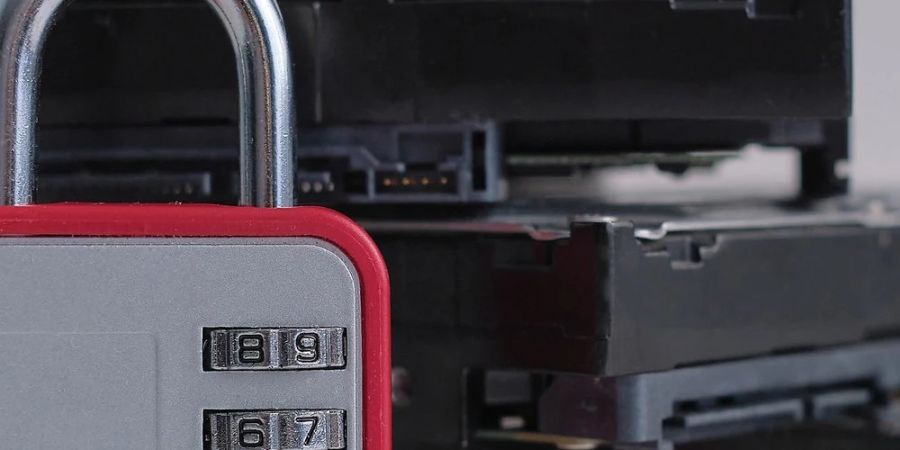
Persönliche Daten auf einem USB-Stick oder einer Festplatte zu schützen, ist wichtig. So schützt man die Technik richtig mit einem Passwort.
Das Wichtigste in Kürze
- Externe Festplatten oder USB-Sticks sind praktisch, um Mengen an Daten zu speichern.
- Gerade bei vertraulichen Inhalten lohnt es sich jedoch, diese auch zu schützen.
- Am Rechner können sie Speichermedien leicht Passwort-verschlüsselt werden.
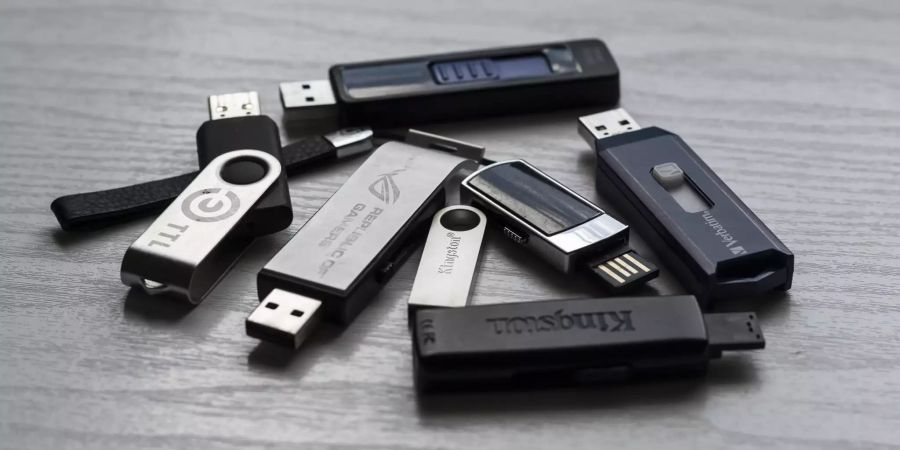
Fotos, Videos, Texte oder wichtige Dokumente – all das speichern wir heutzutage digital auf unseren Festplatten, USB-Sticks oder Speicherkarten. Neben regelmässigen Backups der Dateien ist es auch wichtig, die Technik zu verschlüsseln. So schützt man seine digitalen Schätze per Passwort.
Um sich gegen unerwünschten Zugriff zu sichern, stellt sich zunächst die Frage nach dem verwendeten Betriebssystem des Rechners. Aktuelle Versionen von Windows, iOS und Linux erlauben es gleichermassen, externe Datenträger per Passwort zu verschlüsseln. Allerdings mit gewissen Einschränkungen.
Für diesen Fall macht Drittanbietersoftware die Verschlüsselung der Technik möglich, teilweise ist diese auch von Herstellern der Speichermedien verfügbar.
Passwortschutz auf Windows-Geräten
In Windows 10 und Windows 11 ist der Passwortschutz einer externen Festplatte oder eines USB-Sticks denkbar einfach. Hierzu die Technik per USB verbinden und über den Datei-Explorer ansteuern.
Per Rechtsklick auf das Medium erhält man die Option «Bitlocker aktivieren», bei der wichtig ist, sie mit Administrator-Rechten auszuführen. Anschliessend öffnet sich ein Fenster, in dem man sein Passwort eingibt und es durch Wiederholung bestätigt. Ausserdem gibt es die zusätzliche Sicherheitsoption, einen Haken bei «Smartcard zum Entsperren des Laufwerks verwenden» zu setzen.
Im nächsten Fenster entscheidet man sich dafür, wie der Wiederherstellungsschlüssel gesichert werden soll. Dieser ist notwendig, um die Daten wiederherzustellen, falls das Passwort des Datenträgers vergessen oder verloren geht.
Im nächsten Schritt wird gewählt, ob das gesamte Laufwerk oder nur der aktuell belegte Speicherplatz verschlüsselt werden soll. Windows empfiehlt Ersteres für neuere Geräte und Letzteres für ältere. Im fünften Schritt entscheidet man sich für den Verschlüsselungsmodus, Windows empfiehlt dabei für welchen Anwender welche Option die richtige ist. Abschliessend startet man die Verschlüsselung und wartet geduldig, denn der Vorgang kann mehrere Stunden in Anspruch nehmen.
Mit dieser Technik gelingt Passwortschutz ohne TPM-Chip
Sollte die Meldung erscheinen, dass das Gerät über keinen TPM-Chip (Trusted Platform Module) verfügt, ist ein weiterer Kniff notwendig. Im «Ausführen»-Fenster (Windows-Taste + R) gibt man den Begriff «gpedit.msc» ein, anschliessend öffnet sich das Fenster «Editor für lokale Gruppenrichtlinien».
Dort navigiert man zu: Computerkonfiguration > Administrative Vorlagen > Windows-Komponenten > BitLocker-Laufwerksverschlüsselung > Betriebssystemlaufwerke. In der Liste rechts den Eintrag "Zusätzliche Authentifizierung beim Start anfordern" doppelklicken.
Es öffnet sich ein Fenster, in dem man einen Haken unter «BitLocker ohne kompatibles TPM-Modul zulassen» setzt. Zum Schluss stellt man sicher, dass bei «TPM-Start konfigurieren» die Option «TPM nicht zulassen» gewählt ist. Nach einem Klick auf «OK» funktioniert der BitLocker wie oben beschrieben.
In den Home-Versionen von Windows ist BitLocker nicht integriert, in diesem Fall erfolgt der Griff zu Drittanbieter-Software. Programme wie «AxCrypt», «NordLocker» oder «VeraCrypt» haben sich bei vielen Anwendern bewährt. Alle drei Programme sind mit Windows- und Apple-Geräten kompatibel, «AxCrypt» und «NordLocker» ausserdem mit Android.
Passwortschutz auf macOS

Apple stellt eine ausführliche Anleitung zum Passwortschutz auf den unterschiedlichen macOS-Plattformen High Sierra bis Ventura zur Verfügung. Das Speichermedium lässt sich aber nur dann per Passwort schützen, wenn der Datenträger vorher formatiert wird. Dementsprechend sollte vor dem Einrichten des Passworts unbedingt ein Backup der gesameten Technik gemacht worden sein.
Ist das Speichermedium hingegen bereits im richtigen Dateiformat, wird die Option «[Name des Mediums] verschlüsseln» direkt angezeigt. Danach ist nur noch das Passwort und eine Merkhilfe einzugeben, ehe der Verschlüsselungsprozess startet. Nutzer sollten beachten, dass in Folge der Verschlüsselung das Auswerfen des Mediums künftig etwas länger dauert.