Speed für Ihren PC: Mit diesen Tricks läuft Windows 11 schneller

Es ist wichtig, das Betriebssystem regelmässig aufzuräumen und von Ballast zu befreien. Mit diesen Befehlen und Kommandos machen Sie Ihr Gerät wieder schneller.
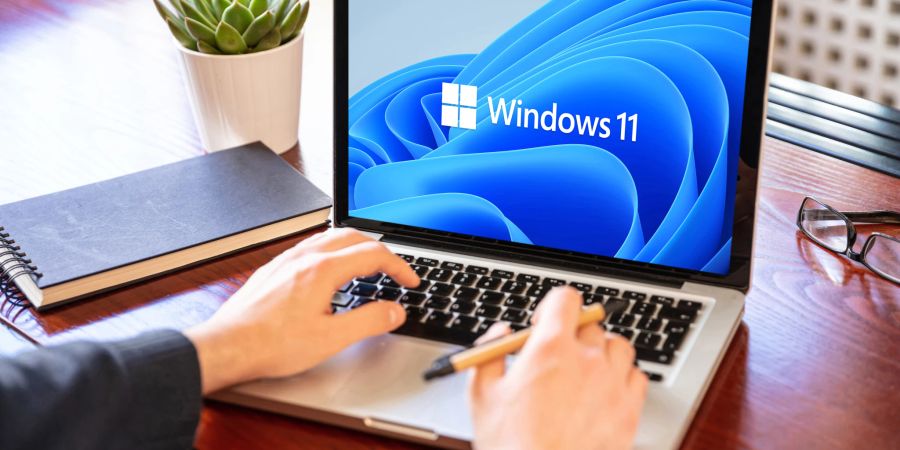
Obwohl Windows 11 bereits schneller als sein Vorgänger ist, gibt es immer noch Potenzial für Verbesserungen. Wenn das Gerät schon sehr alt oder oft in Benutzung ist, macht sich das meist bei der Leistung bemerkbar.
Ein langsames Hochfahren oder behäbiges Ausführen von Anwendungen sind die Folgen. Aber es gibt Tricks, mit denen Sie Ihren PC oder Laptop aufräumen und beschleunigen können.
Eine Bilanz: Drei Jahre Windows 11
Seit Oktober 2021 begeistert uns Windows 11 mit seinen zahlreichen neuen Funktionen. Von der einfachen Anpassung des Startmenüs bis hin zur Optimierung der Taskleiste – Microsoft hat an vielen Stellen nachgebessert.
Doch trotz aller Fortschritte kommt es häufiger vor, dass ältere Geräte mit dem Betriebssystem überfordert sind. Umso wichtiger ist es daher, gerade diese Geräte beständig von «Altlasten» zu befreien, um die Performance zu verbessern.
Neustart und Updates
Eine der einfachsten Möglichkeiten zur Optimierung Ihres PCs ist das wiederkehrende Durchführen von Updates und Neustarts. Überprüfen Sie zunächst auf neue Aktualisierungen über «Einstellungen», «Windows Update» und dort unter «Nach Updates suchen».
Installieren Sie alle verfügbaren Aktualisierungen und starten Sie dann neu. Ein aktuelles Betriebssystem, das auf dem neuesten Stand ist, erhöht zudem die Sicherheit Ihres Systems.
Nicht benötigte Programme entfernen
Deinstallieren Sie nicht genutzte Programme und unbrauchbare Apps, um wieder für mehr Stabilität und Schnelligkeit zu sorgen. Unnötige Tools und Programme, die nur Ballast sind (sog. Bloatware), rauben wertvolle Ressourcen.
Löschen Sie ebenso temporäre Dateien. Auch sie nehmen unnötig Platz weg und bremsen das System aus.
Festplatte defragmentieren
Ein weiterer wichtiger Tipp: Sorgen Sie für Ordnung auf Ihrer Festplatte und optimieren Sie diese regelmässig.
Im Laufe der Zeit werden Dateien auf Ihrer HDD-Festplatte verstreut gespeichert – dies geht zulasten der Performance und bremst den PC aus.
Abhilfe schafft hier das Defragmentieren der HDD-Festplatte (bei SSDs ist diese Massnahme nicht empfohlen). Kostenlose Defragementierungs-Software gibt es etliche, zu den besten zählen «Defraggler» und «Smart Defrag.»
RAM/SSD aufrüsten
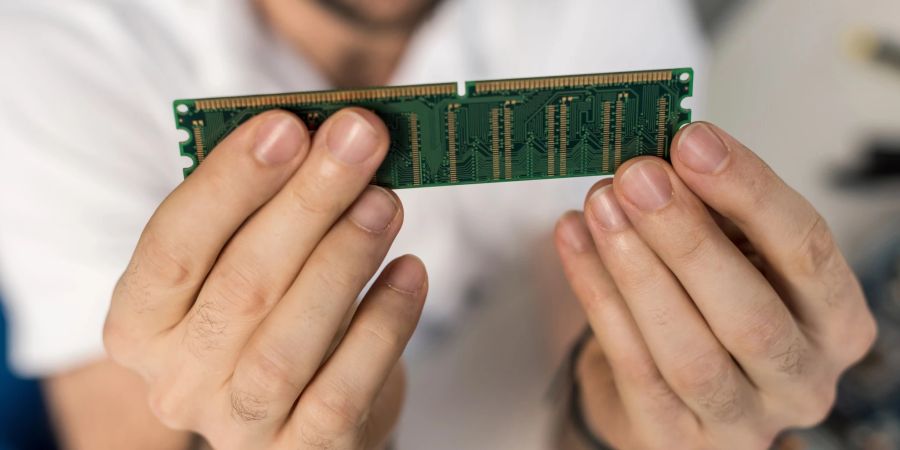
Eine Erweiterung des Arbeitsspeichers oder ein Wechsel zu einer SSD können Wunder wirken bei der Erhöhung der Leistungsfähigkeit Ihres PCs. Insbesondere ältere Geräte profitieren von solchen Hardware-Upgrades enorm.
Und zuletzt noch ein Tipp, der die im Hintergrund laufenden Apps betrifft: Windows 11 startet einige dieser Hintergrund-Apps neu, sobald Sie sich an Ihrem PC anmelden.
Hintergrund-Apps deaktivieren
Für leistungsstarke Geräte mag dies nützlich sein – bei älteren Modellen jedoch ist es sinnvoll, diese Funktion zu deaktivieren. Das spart Ressourcen und macht Windows 11 schneller.
Nutzen Sie dafür die Tastenkombination «[Windows]+[X]», gehen Sie zu «Installierte Apps» und scrollen Sie zur entsprechenden App. Unter «Erweiterte Optionen» (Rechtsklick auf das Drei-Punkte-Icon) klicken Sie in der Rubrik «Hintergrund-App-Berechtigung» auf «Nie».